
직원 결재 요청 처리하기
업데이트 날짜 2026-10-26
결재 페이지 「대기」 탭이 오늘 처리할 목록입니다. 오래 기다린 순으로 정렬됩니다.
- 1카드를 눌러 결재 상세 창을 엽니다. 요청 내용과 함께 아래 표의 확인 포인트가 같이 보입니다.
- 2맞으면 「승인」을 누르고 메시지(선택)를 적습니다.
- 3아니면 「반려」를 누르고 사유를 적은 뒤 「반려 확인」을 누릅니다. 사유는 필수입니다.
- 4잘못 눌렀으면 「결재 취소」. 내가 마지막으로 결정했고 다음 단계가 아직 처리하지 않았을 때만 됩니다.
| 요청 종류 | 상세 창에서 확인할 것 |
|---|---|
| 출퇴근 기록 생성 요청 | 상세 창에서 확인할 것근무 구분(정상 스케줄 · 대타 · 스케줄 외), 요청한 시간 · 휴게 · 사유. 대타면 「기존 배정자」가 같이 보입니다. 승인하면 그 시각으로 근무 기록이 만들어집니다 |
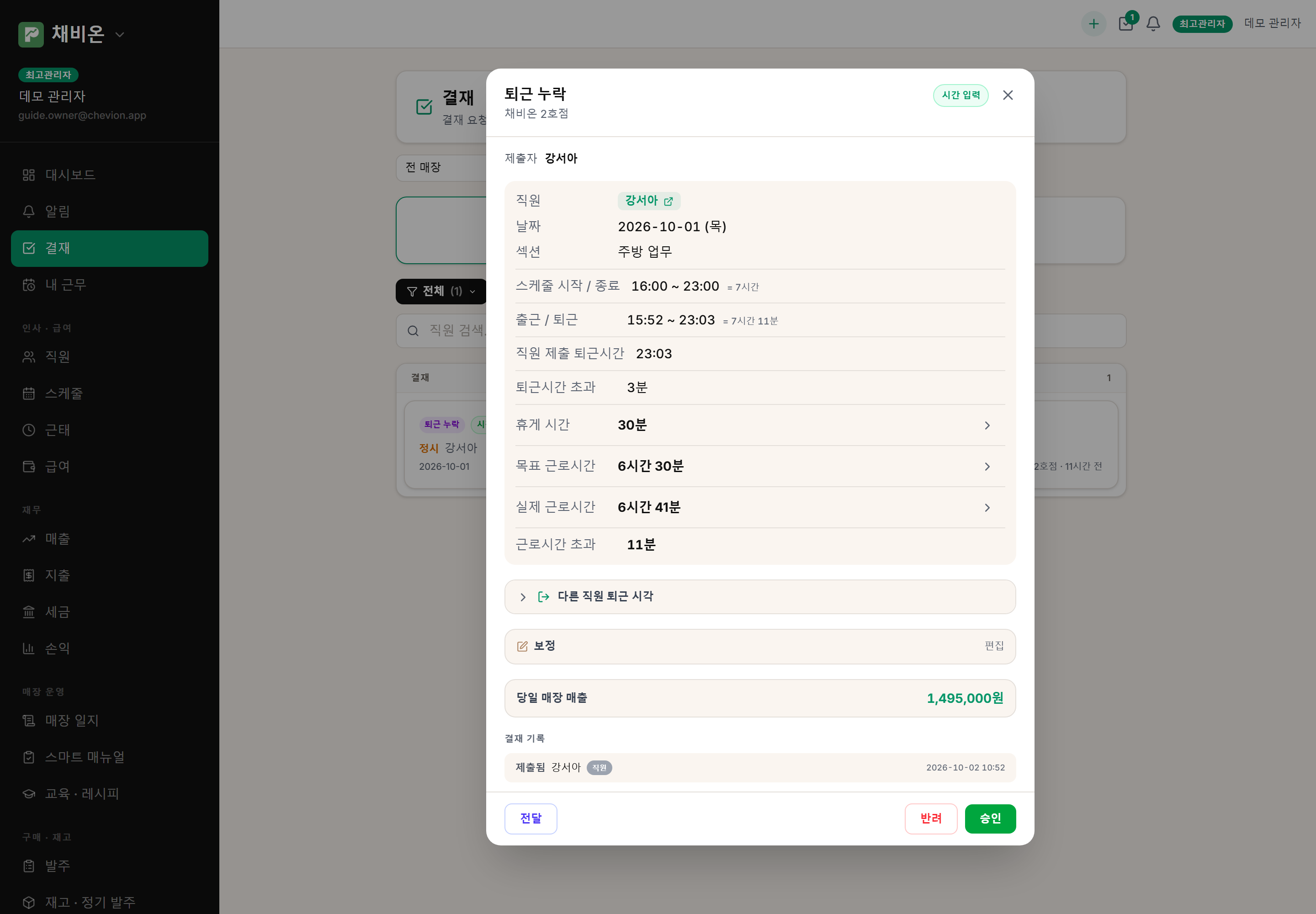
| 퇴근 누락 | 상세 창에서 확인할 것직원이 제출한 퇴근시간, 휴게, 목표 · 실제 근로시간. 「다른 직원 퇴근 시각」을 펼쳐 같은 날 동료와 맞춰 보고, 시각이 다르면 「보정」에서 고친 뒤 승인합니다 |
| 연장 근무 · 스케줄 외 출근 · 조기 출근 | 상세 창에서 확인할 것사유와 시간, 당일 매장 매출. 사전 승인 없는 연장은 반려 사유를 적어 돌려보냅니다. 승인해야 급여에 들어갑니다 |
| 근무시간 이의신청 | 상세 창에서 확인할 것원래 → 요청한 출근 · 퇴근 · 휴게와 사유. 승인하면 그 근무에 바로 반영됩니다 |
| 스케줄 변경 · 휴무 요청 | 상세 창에서 확인할 것요청한 날짜 · 시간 · 섹션 · 사유. 승인하면 스케줄에 반영됩니다 |
| 발주 | 상세 창에서 확인할 것거래처 · 품목 · 금액. 발주 상세와 같은 창입니다 |
| 거래명세서 | 상세 창에서 확인할 것금액 · 「n/m 확인」(검수된 품목 수) · 이슈 수 |
최고관리자는 대기 탭에서 「선택」으로 여러 건을 고른 뒤 「승인 (N)」 · 「반려 (N)」로 한 번에 처리할 수 있습니다. 대상은 발주 · 거래명세서 · 스케줄 외 근무 · 퇴근 누락입니다. 「전체」 드롭다운에서 종류(출퇴근 기록 생성 요청 · 연장 근무 · 스케줄 외 출근 · 조기 출근 · 퇴근 누락 · 근무시간 이의신청 · 스케줄 변경 요청 …)를 골라 좁힙니다.
근태 결재 카드는 세 줄입니다. 종류 · 상태(대기 · 승인됨 · 반려 · 취소) / 근무한 직원 / 「2026-09-16자 홀 업무 근무기록」. 시간 · 출처(출퇴근 기록 생성 요청 · 키오스크 · GPS)는 카드를 눌러 상세 창에서 봅니다.
급여 전에 비워 두세요
스케줄 외 근무 · 초과근무 · 퇴근 누락 결재가 남아 있으면 그 직원의 급여를 제출할 수 없습니다. 급여 마감 전에 대기 탭을 0으로 만들어 주세요.
이 도움말로 해결되지 않았나요?
고객지원에 문의하시면 이 문서와 함께 전달되고, 영업일 기준 1일 이내에 이메일로 답변드립니다.