
회사 기본 정보
업데이트 날짜 2026-10-26
회사 설정 › 회사 정보 탭입니다. 회사 이름 · 로고 · 브랜드 컬러, 매장 초대 코드, 매장 목록을 여기서 관리합니다. 저장 즉시 반영됩니다.
로고 · 회사 이름 · 브랜드 컬러
직원 화면 · 인증 메일 · 사이드바 · 직원 로그인 화면에 보이는 것들입니다.
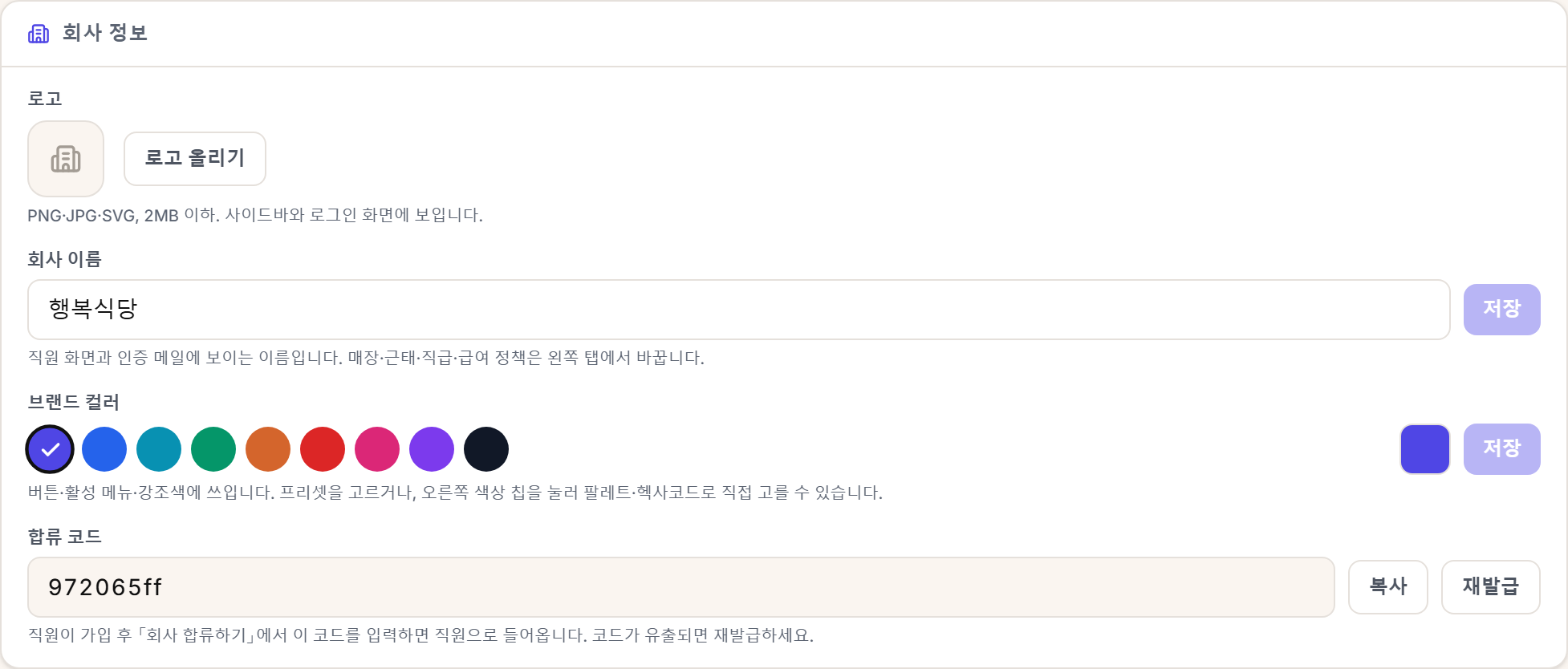
| 항목 | 방법 · 규칙 |
|---|---|
| 로고 | 방법 · 규칙「로고 올리기」(등록 뒤에는 「로고 변경」) → PNG · JPG · SVG, 2MB 이하. 없으면 회사 이름 첫 글자가 브랜드 컬러 배경에 보입니다 |
| 회사 이름 | 방법 · 규칙회사 생성 때 넣은 상호가 기본. 고치고 「저장」. 빈 값은 저장되지 않습니다. 매장 이름은 아래 매장 / 지점 카드에서 따로 바꿉니다 |
| 브랜드 컬러 | 방법 · 규칙버튼 · 활성 메뉴 · 강조색. 프리셋 9색(인디고 기본) 또는 오른쪽 색상 칩에서 팔레트 · 헥사코드(#000000) · 「시스템 색상 선택…」. 고른 뒤 「저장」을 눌러야 적용됩니다. 최고관리자 직급 색도 같이 바뀝니다 |
매장 초대 코드 전달 · 재발급
직원이 가입 뒤 「회사 합류하기」에 넣는 영문 소문자 · 숫자 8자리입니다. 매장마다 하나씩 있고, 그 코드로 들어온 직원은 그 매장에 바로 배정됩니다. 다른 매장 배정이 없으면 그 매장이 소속 매장이 됩니다.
- 1직원이 일할 매장 줄에서 「복사」를 누르고 메신저 · 문자로 보냅니다.
- 2코드가 퇴사자나 외부에 새어 나갔으면 그 매장 줄의 「재발급」을 누릅니다. 이전 코드는 바로 무효가 되고, 이미 합류한 직원에게는 영향이 없습니다.
- 3지점관리자도 매장 설정 메뉴에서 맡은 매장의 코드를 보고 재발급합니다.
코드는 매장 열쇠입니다
코드만 있으면 누구나 그 매장 직원으로 들어올 수 있습니다. 매장은 코드로 정해지고, 직급은 관리자가 정합니다. 단체 채팅방에 올린 코드가 남아 있으면 재발급해 두는 편이 안전합니다.
매장 추가
매장 / 지점 카드의 「+ 추가」. 매장은 출퇴근 · 스케줄 · 손익이 나뉘는 단위라, 실제로 직원이 출근하는 장소마다 하나씩 둡니다.
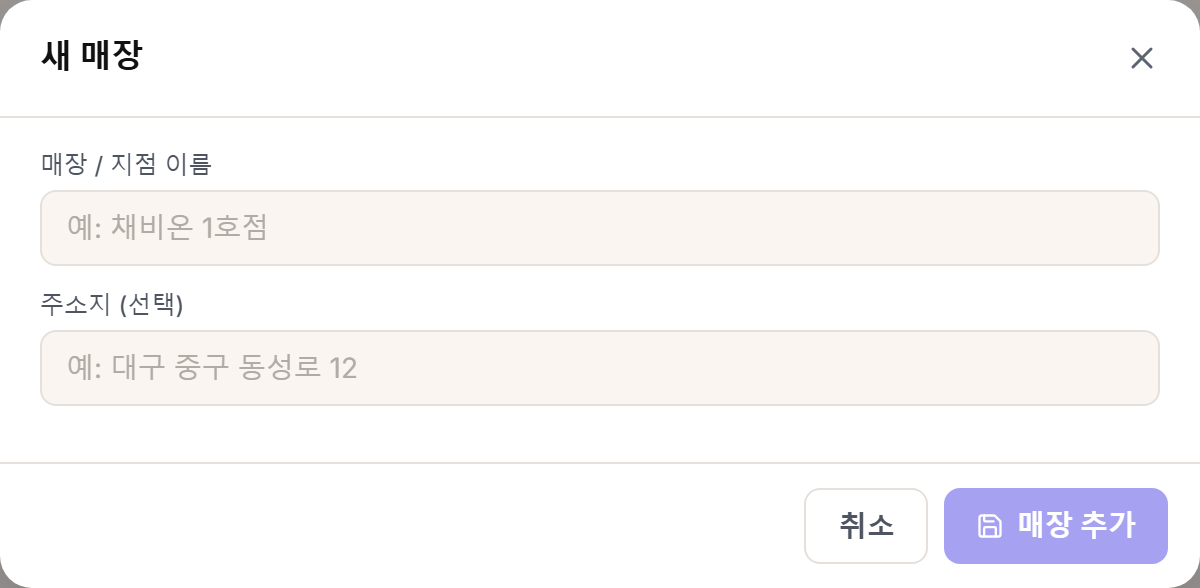
- 1「+ 추가」를 누르면 「새 매장」 창이 열립니다.
- 2매장 / 지점 이름(필수, 예: 채비온 1호점)과 주소지(선택)를 넣고 「매장 추가」를 누릅니다. 주소는 목록에 보이는 메모일 뿐이고, 출퇴근 GPS 위치와는 별개입니다.
- 3출퇴근 방식 탭으로 가서 새 매장의 GPS · 와이파이 · 키오스크QR · 사진을 정합니다. 정하기 전까지 그 매장 직원은 출퇴근을 찍을 수 없습니다.
- 4직원 페이지에서 그 매장에 직원을 배정하고, 스케줄을 짭니다.
매장 이름 · 주소 바꾸기, 운영 종료 · 삭제
목록 오른쪽 ✏️와 🗑입니다. 기록이 있는 매장은 지워지지 않고 운영 종료로 처리됩니다.

- ✏️ → 「매장 수정」 창에서 이름 · 주소만 바뀝니다. 출퇴근 설정 · 키오스크 · PIN은 그대로입니다
- 🗑을 누르면 그 매장의 기록(출퇴근 · 결재 · 발주 · 거래명세서 · 매출 · 스마트 매뉴얼 기록)이 있는지 확인합니다
| 조건 | 확인 창 | 결과 |
|---|---|---|
| 기록이 없는 매장 | 확인 창「매장 삭제」. 함께 지워지는 직원 배정 · 스케줄 · 키오스크 · GPS 위치 수가 보입니다 | 결과영구 삭제. 되돌릴 수 없습니다 |
| 기록이 있는 매장 | 확인 창「매장 운영 종료」. 기록 건수(예: 출퇴근 기록 12건 · 결재 3건)가 보입니다 | 결과목록에 「운영 종료」 배지. 출퇴근 · 필터 · 배정에서 빠지고 리포트 · 급여 이력에는 남습니다. 「다시 열기」로 즉시 복구 |
휴업도 운영 종료로
잠시 문을 닫는 매장도 삭제 대신 운영 종료로 두면 지난 급여와 리포트가 그대로 남고, 다시 열 때 설정을 새로 할 필요가 없습니다.
자세한 내용은 아래 도움말을 참조합니다.
이 도움말로 해결되지 않았나요?
고객지원에 문의하시면 이 문서와 함께 전달되고, 영업일 기준 1일 이내에 이메일로 답변드립니다.