
스케줄 만들기
업데이트 날짜 2026-10-26
스케줄 메뉴입니다. 확정된 스케줄이 근태 보정 · 휴게 · 주휴수당 · 결근 판정과 인건비 추정의 기준이라, 저장만 하고 확정하지 않으면 직원 근무표에 뜨지 않고 급여 계산에도 쓰이지 않습니다.
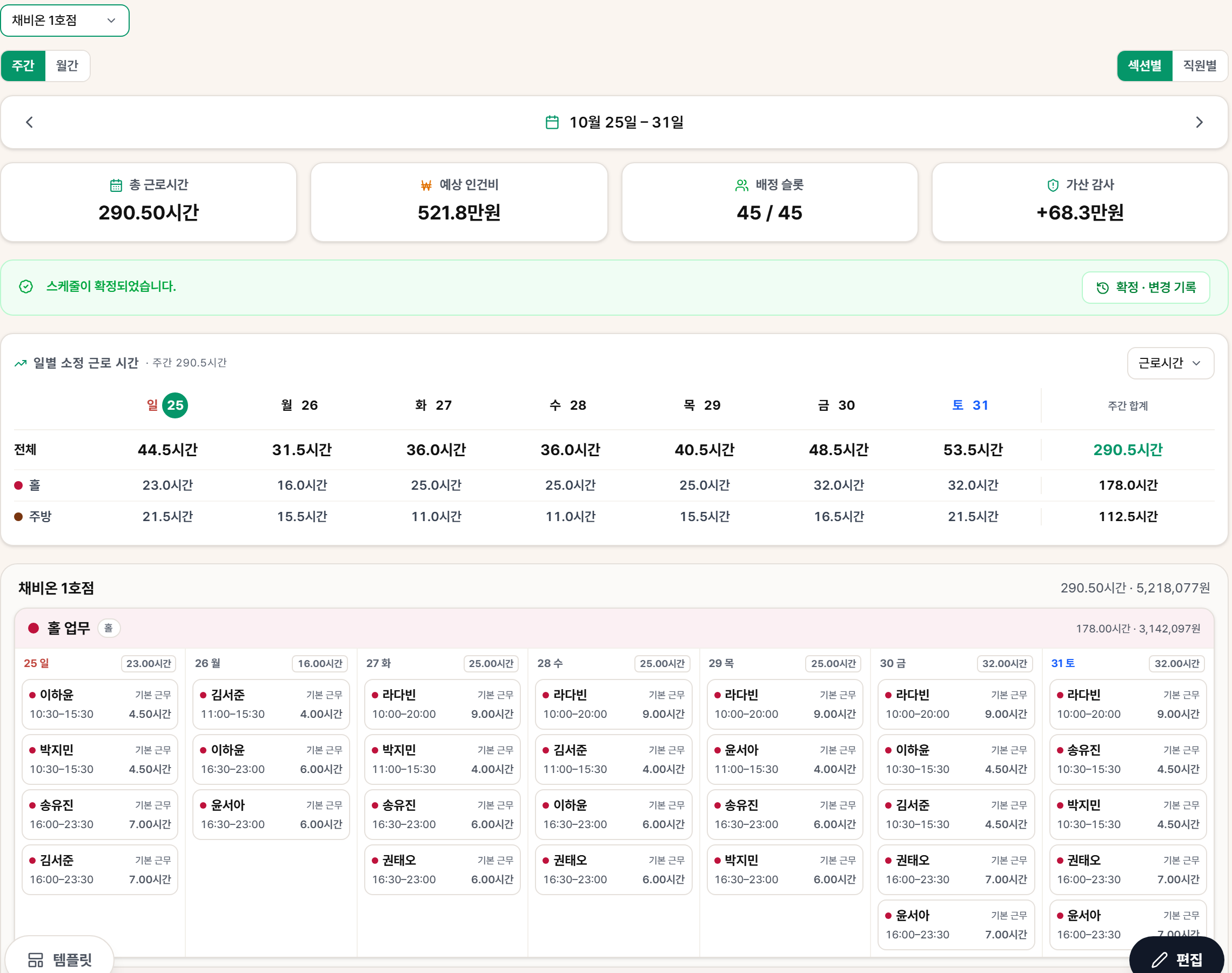
1. 매장 고르기
왼쪽 위에서 매장을 고릅니다. 「전 매장」은 보기만 되고 편집 · 확정은 매장을 골라야 합니다. 「주간 | 월간」으로 기간을, 「섹션별 | 직원별」로 보는 기준을 바꿉니다. 위 카드 넷은 이 주의 총 근로시간 · 예상 인건비 · 배정 슬롯 · 가산 감사이고, 아래 「일별 소정 근로 시간」 표에 요일별 · 섹션별 시간이 있습니다.
2. 템플릿 만들기
템플릿은 한 매장의 한 주 틀입니다. 섹션마다 요일별로 어떤 시간대 근무가 몇 자리 있는지 담고, 직원을 넣어 두면 배정까지 담깁니다. 처음 시작할 때는 주간 화면을 편집하기 전에 템플릿부터 만듭니다.
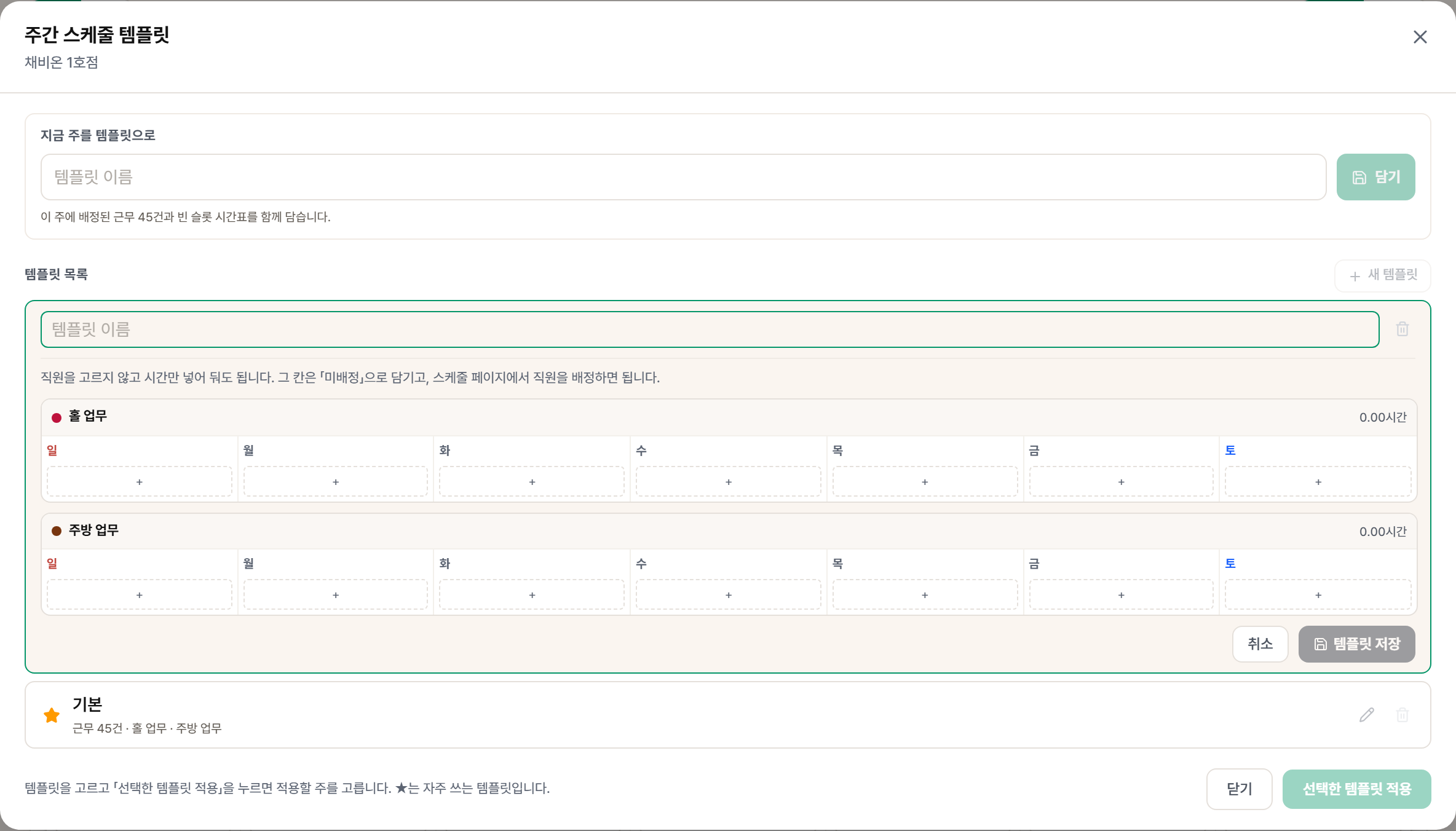
- 1매장을 고른 뒤 왼쪽 아래 「템플릿」을 누르고 「+ 새 템플릿」을 누릅니다. 목록 맨 위에 빈 템플릿이 열립니다.
- 2템플릿 이름을 넣습니다. 섹션 행 × 요일 열의 칸에서 「+」로 근무 자리를 만들고 시작 · 종료 시각과 근무 유형을 넣습니다. 직원은 넣어도 되고 비워 두어도 됩니다. 비운 칸은 「미배정」으로 담기고, 스케줄 화면에서 직원을 배정하면 됩니다.
- 3「템플릿 저장」을 누릅니다. 이름이 없거나 칸이 하나도 없으면 저장되지 않습니다. 저장은 템플릿만 만들고, 주에는 아직 아무것도 들어가지 않습니다.
- 4이미 짜 둔 주가 있으면 「지금 주를 템플릿으로」에 이름을 넣고 「담기」로 그 주를 템플릿으로 만들 수도 있습니다. 저장하지 않은 변경이 있으면 템플릿 창이 열리지 않습니다.
3. 템플릿 적용하기
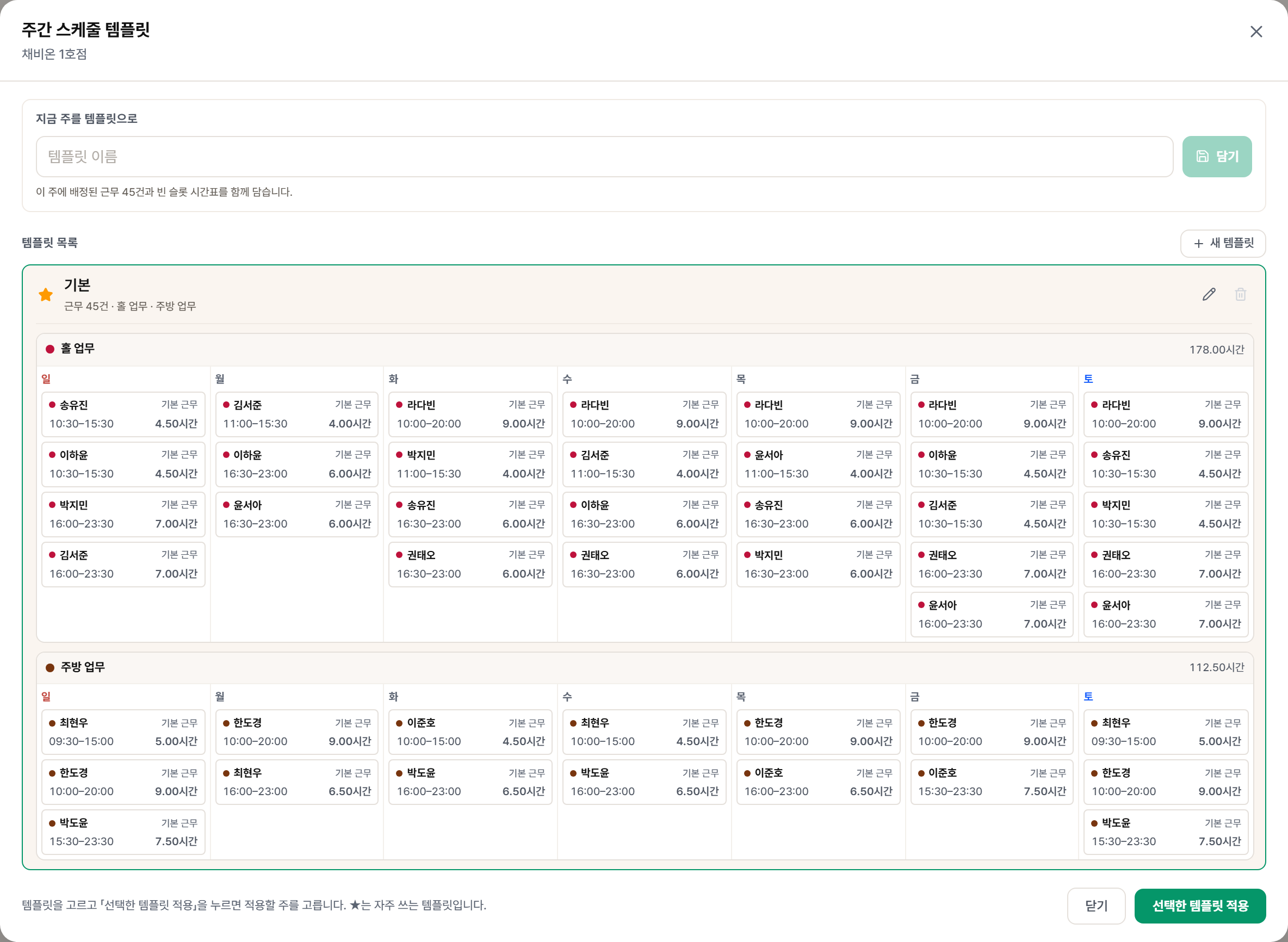
- 1「템플릿」 창에서 적용할 템플릿을 고르고 「선택한 템플릿 적용」을 누릅니다.
- 2적용할 주를 고르는 달력이 뜹니다. 여러 주를 한 번에 고를 수 있고, 지난 주는 고를 수 없습니다. 확정된 주와 저장만 된 주는 배지로 구분됩니다.
- 3적용하면 고른 주의 오늘 이후 날짜에 템플릿의 근무가 직원 배정까지 저장됩니다. 적용하지 않은 주는 「스케줄 없음」으로 비어 있고, 자동으로 깔리지 않습니다.
- 4★를 누르면 자주 쓰는 템플릿이 됩니다(매장당 한 장). 목록 맨 위에 오고 창을 열면 먼저 골라져 있습니다. 연필로 고치고 휴지통으로 지웁니다.
4. 배정 고치기
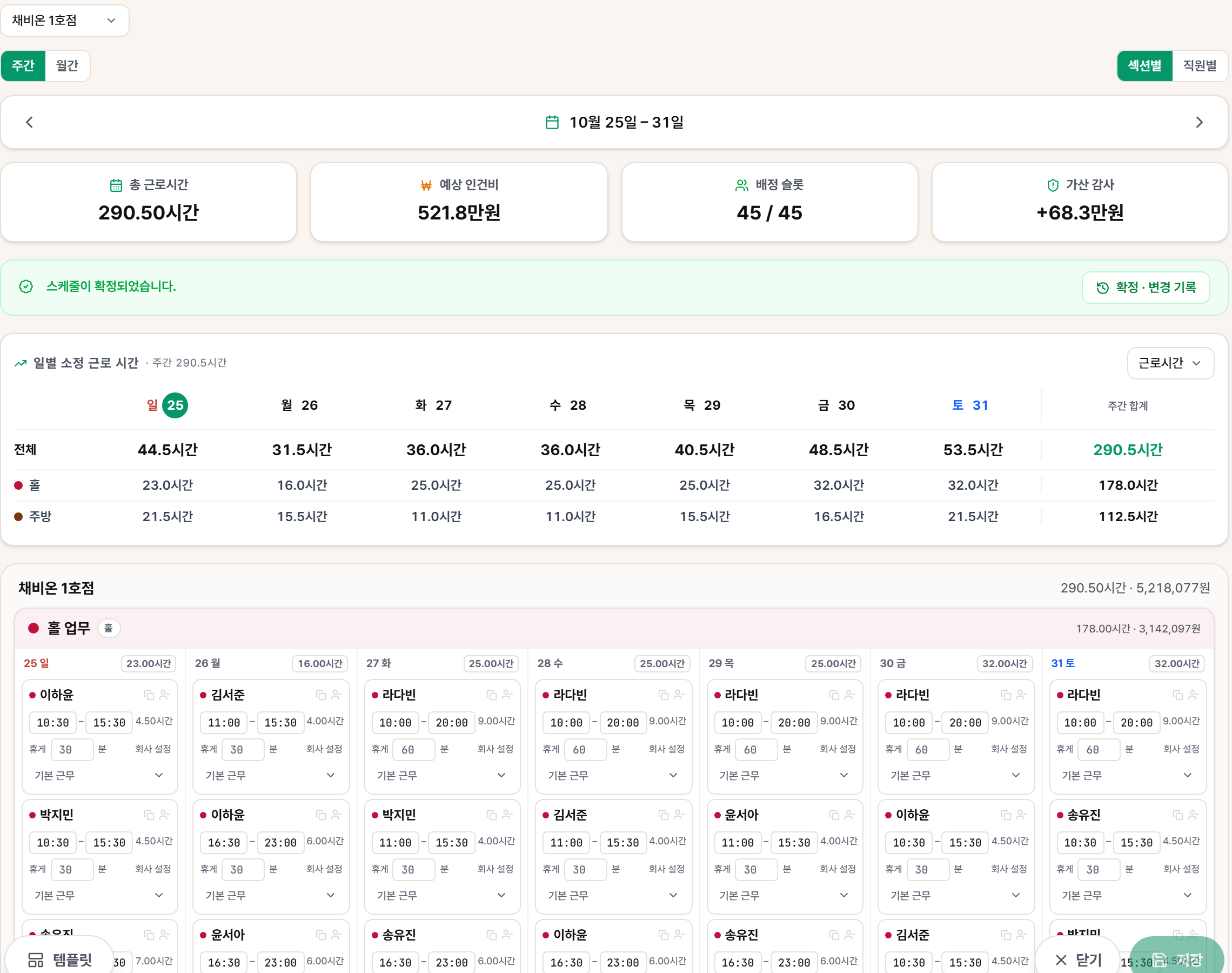
- 주 전체를 고칠 때는 「편집」 → 고치기 → 「저장」. 지난 날짜는 고칠 수 없고 오늘부터만 저장됩니다.
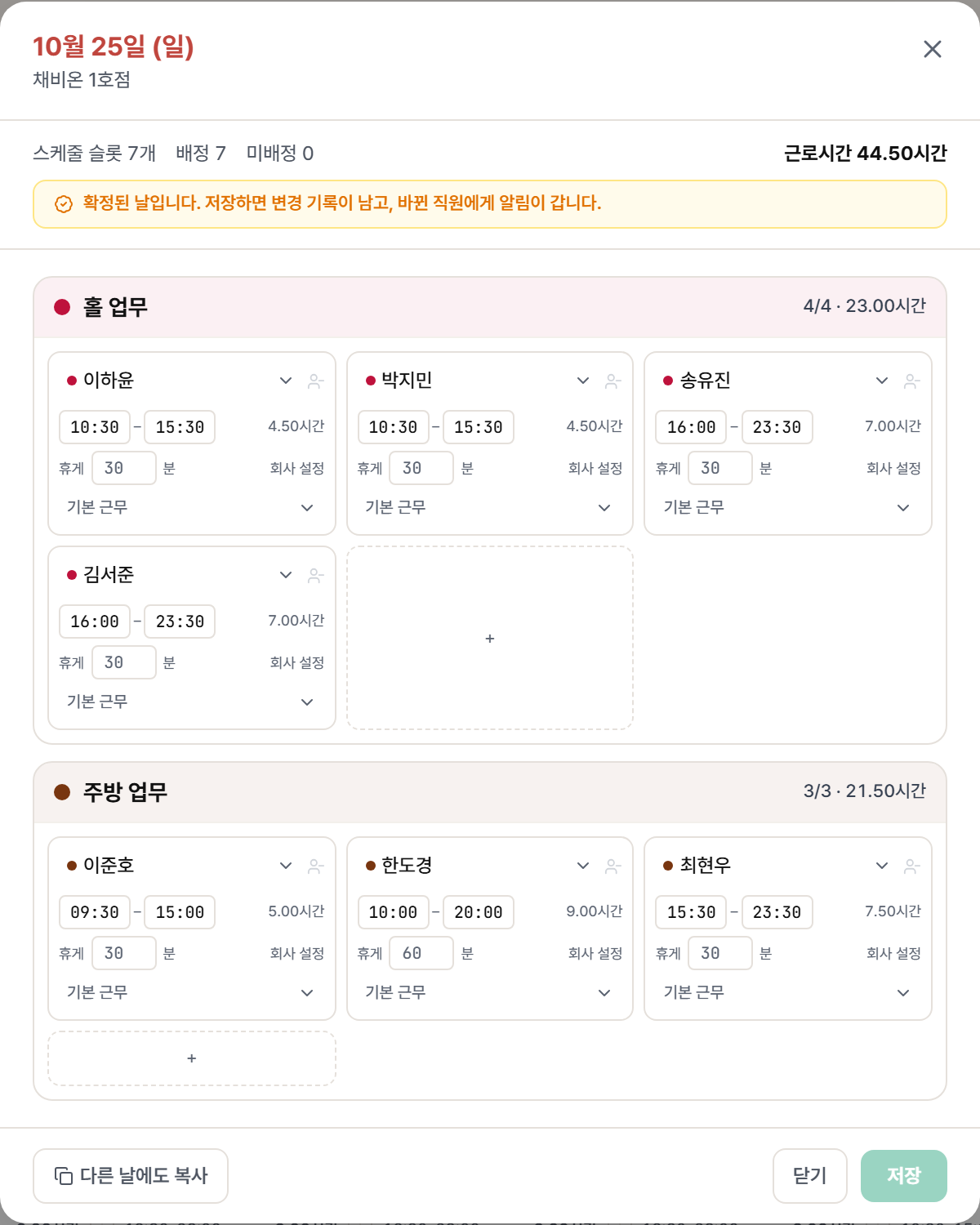
- 하루만 고칠 때는 「일별 소정 근로 시간」 표의 요일 머리에 있는 「n일 (요일) 편집」이나 월간 보기의 「이 날 편집」을 누릅니다. 그날 섹션별 자리와 직원을 한 창에서 고칩니다.
- 「직원별」 보기에서는 직원 행의 「+」로 근무를 추가하고, 직원이 없는 근무는 「미배정」 줄에 모입니다. 칩을 눌러 직원을 배정합니다.
- 급여가 확정된 주는 잠겨서 고칠 수 없습니다. 고치려면 급여 확정을 먼저 되돌립니다.
5. 확정 전 점검
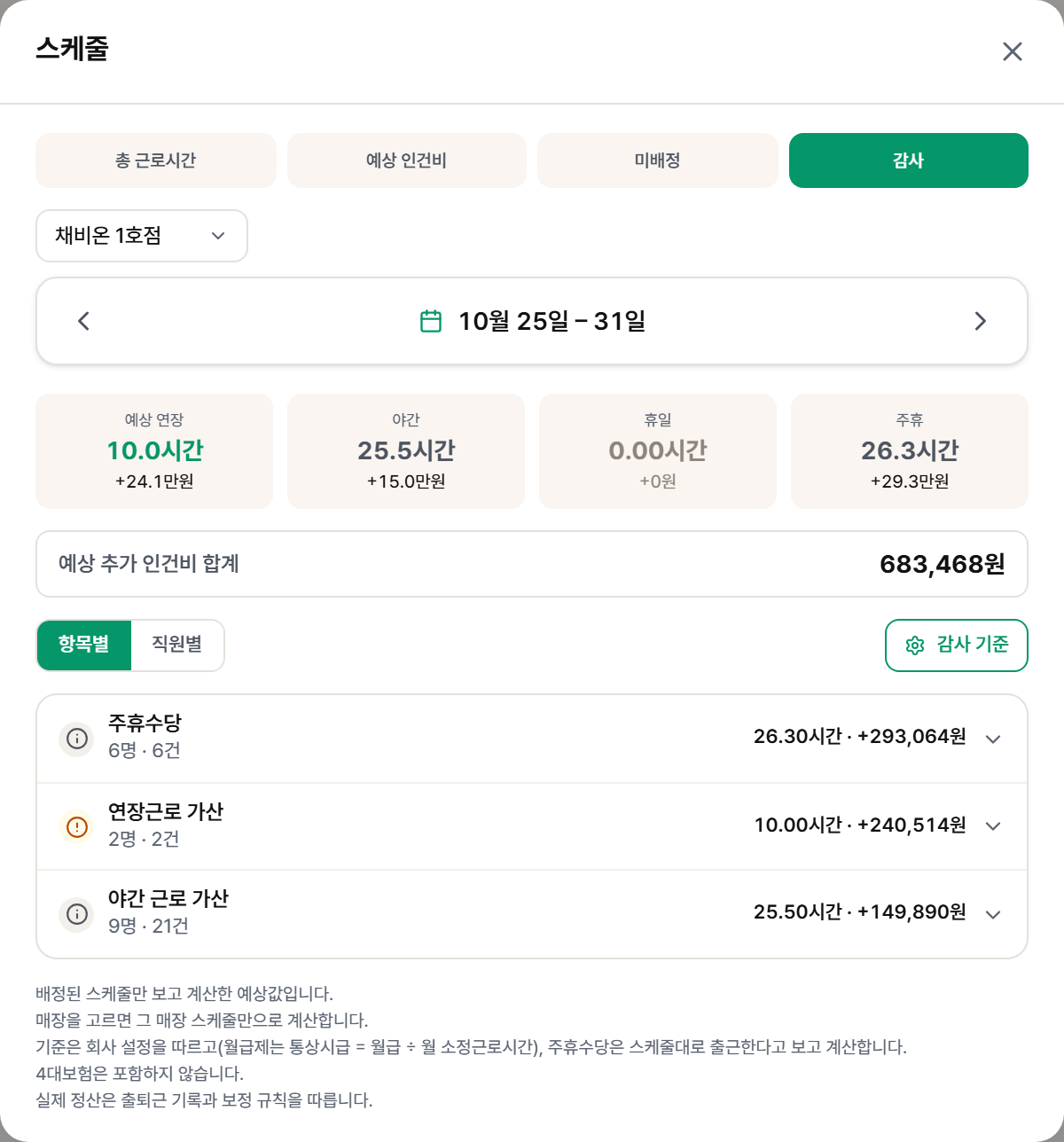
「가산 감사」 카드를 누르면 배정된 스케줄만으로 계산한 예상 연장 · 야간 · 휴일 · 주휴 시간과 추가 인건비가 항목별 · 직원별로 나옵니다. 회사 설정에서 켠 가산만 감사하고, 월급제는 통상시급(월급 ÷ 월 소정근로시간)으로, 주휴수당은 스케줄대로 출근한다고 보고 계산합니다. 4대보험은 포함하지 않습니다. 실제 정산은 출퇴근 기록과 보정 규칙을 따릅니다.
6. 확정하고 직원에게 보내기
- 1저장을 마친 뒤 위 배너의 「확정」을 누릅니다. 「스케줄 확정」 창에서 기간과 근무를 확인하고 확정합니다.
- 2확정하면 이 기간에 근무가 있는 직원에게 「주간 근무표 안내」 알림이 가고, 배너가 「스케줄이 확정되었습니다.」로 바뀝니다. 확정 전에는 「스케줄 확정 전입니다. 아직 직원이 근무일정을 확인할 수 없습니다.」, 일부 요일만 확정했으면 「일부만 확정됐습니다. 확정 안 된 날은 직원 근무표에 뜨지 않습니다.」가 보입니다.
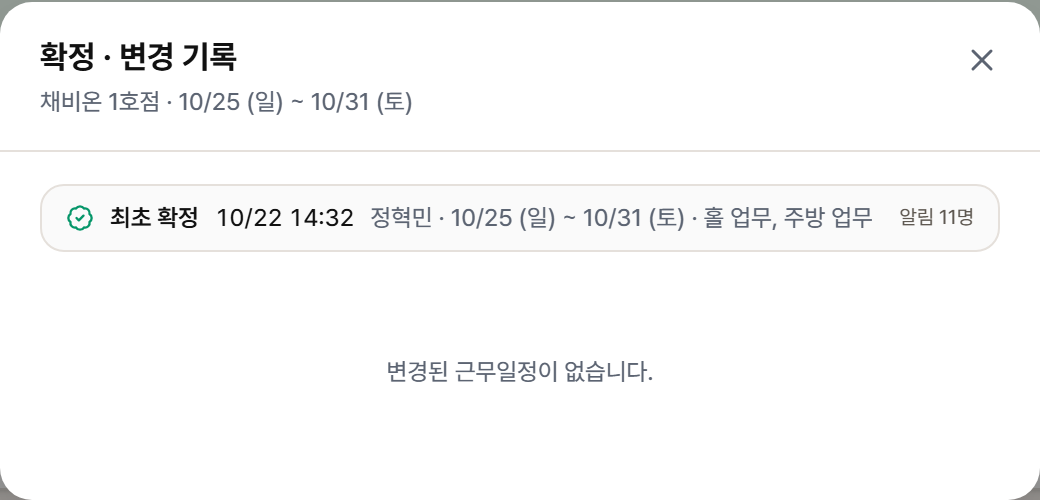
- 3확정 뒤에 고치면 저장할 때 변경 기록이 남고 바뀐 직원에게만 알림이 갑니다. 배너의 「확정 · 변경 기록」에서 최초 확정 · 추가 확정과 변경 내역(추가 · 삭제 · 변경)을 봅니다.
| 증상 | 원인과 해결 |
|---|---|
| 「편집」이 눌리지 않음 | 원인과 해결전 매장 보기이거나 급여가 확정된 주입니다. 매장을 고르거나 급여 확정을 되돌립니다 |
| 「템플릿」이 눌리지 않음 | 원인과 해결저장하지 않은 변경이 있습니다. 먼저 「저장」합니다 |
| 「이 매장에 아직 업무 섹션이 없습니다」 | 원인과 해결스케줄은 업무 섹션 단위로 짭니다. 회사 설정 › 직급 / 권한 › 조직 · 업무 섹션에서 만듭니다 |
| 저장했는데 직원에게 안 보임 | 원인과 해결확정하지 않았습니다. 배너의 「확정」을 눌러야 직원 근무표에 뜹니다 |
| 직원별 보기에 직원이 없음 | 원인과 해결그 매장에 배정된 직원만 나옵니다. 직원 편집에서 매장을 배정합니다 |
자세한 내용은 아래 도움말을 참조합니다.
이 도움말로 해결되지 않았나요?
고객지원에 문의하시면 이 문서와 함께 전달되고, 영업일 기준 1일 이내에 이메일로 답변드립니다.