
직급 / 권한
업데이트 날짜 2026-10-26
직급이 권한을 정합니다. 직급별 기본 권한을 두면 그 직급 직원은 자동으로 따르고, 특정 직원만 다르게 하려면 예외를 둡니다.
| 단계 | 할 수 있는 것 | 보통 누구 |
|---|---|---|
| 최고관리자 | 할 수 있는 것회사 설정 · 결재 규칙 · 급여 정책을 포함한 전부. 회사당 1명, 총괄관리자에게만 이임 가능 | 보통 누구회사를 만든 대표 |
| 총괄관리자 | 할 수 있는 것모든 매장의 근무 · 직원 · 급여 · 매출 · 지출 · 세금 · 손익 · 구매 · 현장. 회사 설정만 못 함 | 보통 누구본사 운영 담당, 공동 대표 |
| 지점관리자 | 할 수 있는 것배정된 매장의 근무 · 직원 · 급여 · 매출 · 지출 · 세금 · 손익 · 구매 · 현장 | 보통 누구점장, 매니저 |
| 권한없음 | 할 수 있는 것본인 근태 · 스케줄 · 요청만 | 보통 누구일반 직원 |
| 모듈 | 기능 | 최고 | 총괄 | 지점 | 권한없음 |
|---|---|---|---|---|---|
| 직원 | 기능직원 정보 · 매장 배정 · 직급 · 시급/월급 입력 · 보기 | 최고✓ | 총괄✓ | 지점✓ | 권한없음– |
| 근무 | 기능스케줄 작성 · 확정, 근태 현황 · 근무 기록 수정, 출퇴근 방식 설정 | 최고✓ | 총괄✓ | 지점✓ | 권한없음– |
| 급여 | 기능급여 정산 · 명세서 · 지급 (직원 상세의 급여 탭 포함) | 최고✓ | 총괄✓ | 지점✓ | 권한없음– |
| 매출 | 기능매출 기록 · POS 연동 · 테이블 | 최고✓ | 총괄✓ | 지점✓ | 권한없음– |
| 지출 | 기능지출 등록 · 거래명세서 · 지급 · 클레임 | 최고✓ | 총괄✓ | 지점✓ | 권한없음– |
| 세금 | 기능부가세 · 원천세 신고 요약 | 최고✓ | 총괄✓ | 지점✓ | 권한없음– |
| 손익 | 기능매출 · 지출 · 인건비로 본 손익 | 최고✓ | 총괄✓ | 지점✓ | 권한없음– |
| 구매 | 기능발주 · 거래명세서 · 클레임 · 재고 · 단가 추이 | 최고✓ | 총괄✓ | 지점✓ | 권한없음– |
| 현장 | 기능스마트 매뉴얼 편집 · 이력, 레시피 · 교육 편집 | 최고✓ | 총괄✓ | 지점✓ | 권한없음– |
| 회사 설정 | 기능회사 정보 · 권한 · 노무 규칙 (최고관리자 고유, 다른 직급 · 직원에게 줄 수 없음) | 최고✓ | 총괄– | 지점– | 권한없음– |
| 전체 매장 | 기능권한 등급이 정함 (회사 설정에서 못 바꿈) | 최고✓ | 총괄✓ | 지점– | 권한없음– |
알아 둘 규칙
권한은 모듈 단위이고 조회와 편집이 나뉘지 않습니다. 「근무」가 있으면 스케줄과 근태를 보고 고칠 수 있고, 없으면 두 메뉴 모두 안 보입니다. 「전체 매장」은 모듈이 아니라 범위이고 권한 등급이 정합니다. 총괄관리자 · 최고관리자는 모든 매장, 지점관리자는 배정된 매장만 보며, 회사 설정에서 따로 켜고 끌 수 없습니다. 시급 · 월급은 「직원」(입력 · 보기)과 「급여」(정산할 때 읽기)에서 볼 수 있습니다. 결재 담당자는 권한이 아니라 결재선과 매장 배정으로 정해집니다.
직급 만들고 기본 권한 정하기
「직급과 기본 권한」 카드입니다. 시작 설정에서 「사장님이 직접 관리해요」를 고른 회사는 최고관리자 · 직원으로, 「지점관리자와 함께 관리해요」를 고르면 지점관리자가, 「공동대표 혹은 총괄관리자가 있어요」를 체크하면 총괄관리자가 더해진 채 시작합니다. 시작 설정을 건너뛴 회사는 최고관리자 · 매니저(지점관리자) · 직원(권한없음)입니다.
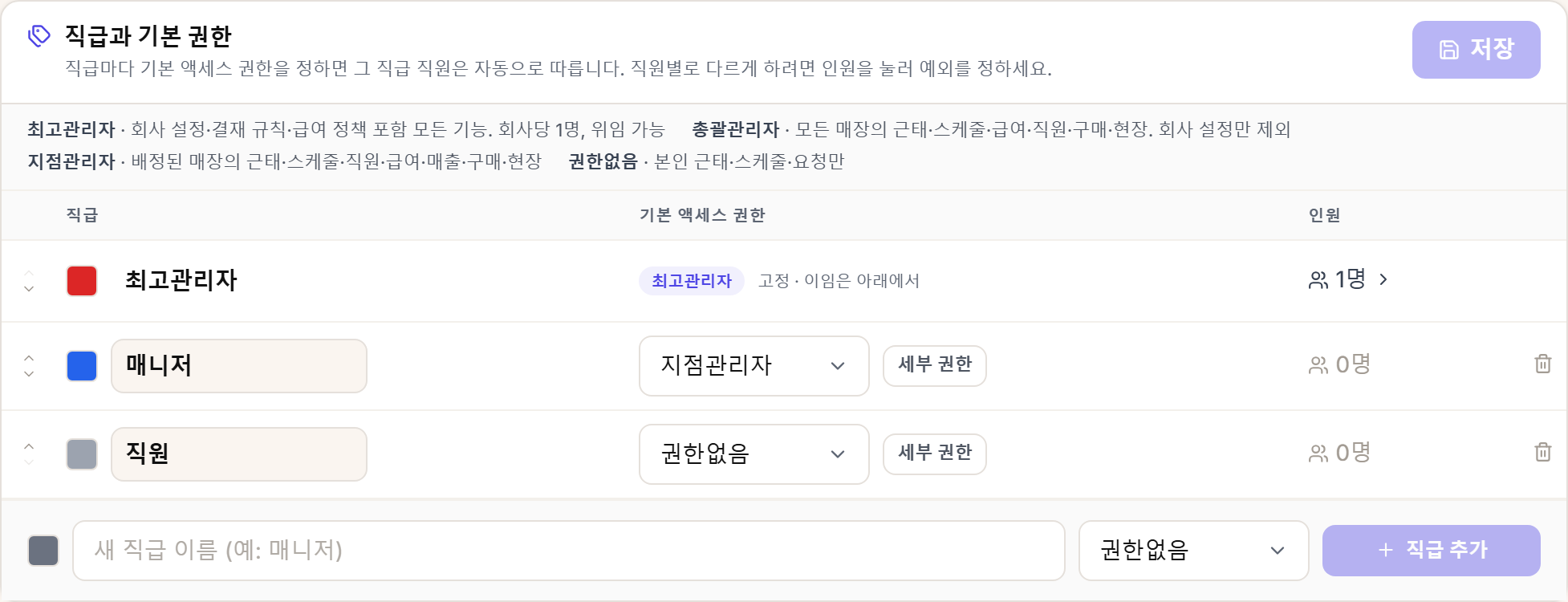
- 1표 아래에서 색상 칩 → 「새 직급 이름 (예: 매니저)」 → 권한(기본 권한없음) → 「+ 직급 추가」(또는 Enter). 행이 생깁니다.
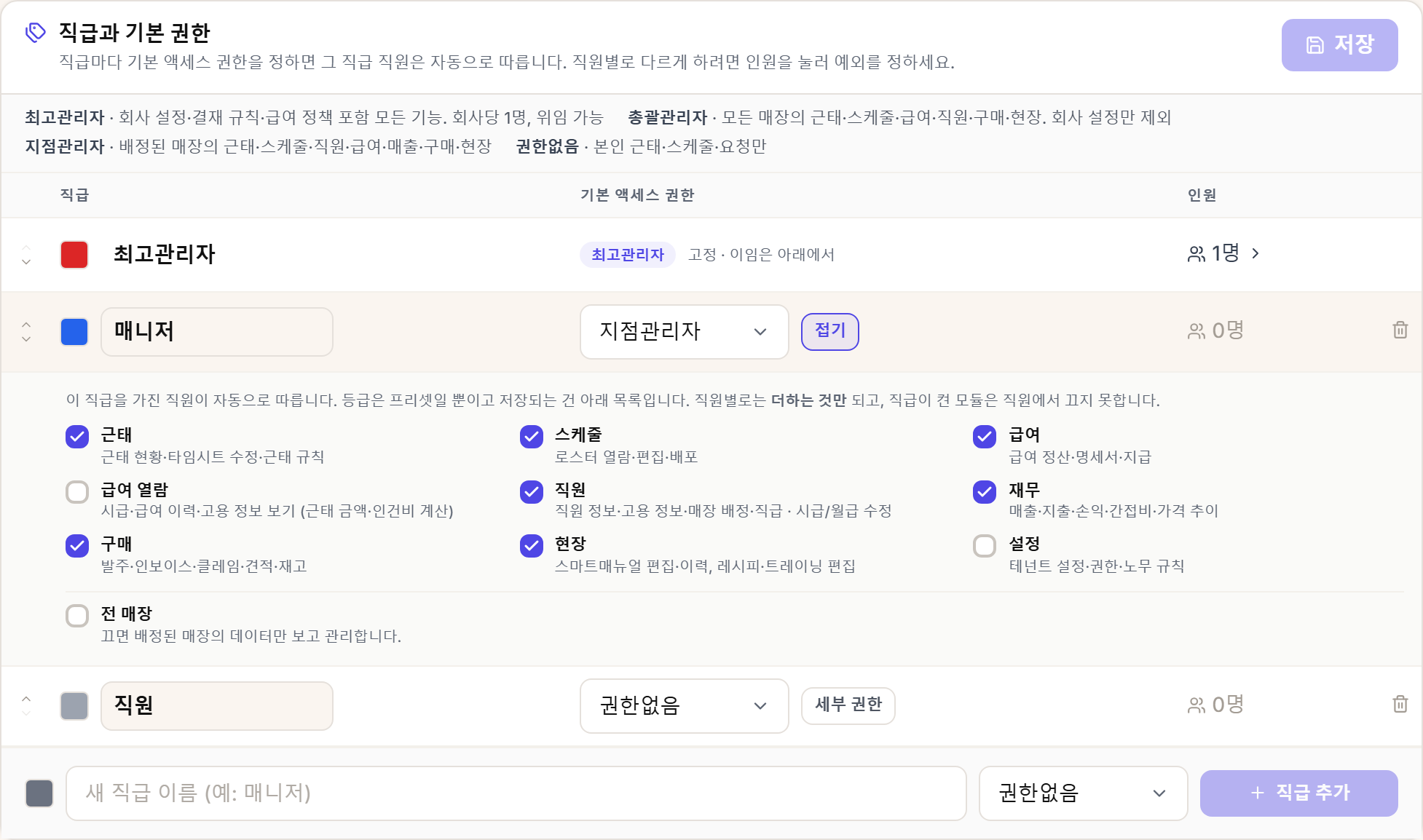
- 2행의 기본 액세스 권한(총괄관리자 / 지점관리자 / 권한없음)을 고릅니다. 고르면 세부 권한이 그 단계의 기본 구성으로 맞춰집니다.
- 3단계와 다르게 조합하려면 「세부 권한」을 펼쳐 모듈을 체크합니다. 예: 「주방장」 = 권한없음 + 현장만.
- 4▲▼로 순서(직원 편집의 직급 목록 순서), 색상 칩으로 색(직원 배지 · 스케줄 색)을 정합니다.
- 5카드의 「저장」을 누릅니다. 순서 · 이름 · 색 · 권한 · 추가 · 삭제가 모두 이때 반영됩니다.
| 저장할 때 | 뜻 |
|---|---|
| 「직원 권한도 함께 바꿀까요?」 | 뜻직급 기본 권한을 바꿨고 그 직급을 따르는 직원이 있습니다. 함께 변경이면 직원 권한까지, 취소면 직급 표만 저장되고 직원은 그대로입니다. 예외로 따로 정한 직원은 어느 쪽이든 안 바뀝니다 |
| 「직급 이름을 비울 수 없습니다.」 | 뜻이름이 빈 직급이 있습니다 |
| 「{직급} 직급을 가진 직원이 n명 있습니다…」 | 뜻직원이 있는 직급은 지울 수 없습니다. 직원 편집에서 직급을 먼저 바꿉니다 |
섹션 카드보다 먼저 저장
아래 「조직 · 업무 섹션」 카드를 저장하면 직급 표가 다시 읽히므로, 직급 표를 고쳤다면 먼저 저장하고 섹션을 편집합니다.
특정 직원만 권한 다르게 주기
직급 행의 「n명」을 누르면 그 직급 직원 목록이 펼쳐집니다. 여기서 바꾼 것은 바로 저장됩니다.
- 직원 줄의 권한(총괄관리자 / 지점관리자 / 권한없음)을 바꾸면 즉시 저장되고, 직급 기본과 다르면 예외 배지, 같으면 「직급 기본」이 보입니다
- 「세부 권한」을 펼쳐 모듈을 하나씩 더할 수 있습니다. 체크할 때마다 저장됩니다
- 최종 권한은 직급 권한 + 직원 개인 권한의 합입니다. 직급이 켠 모듈은 직원에서 끌 수 없습니다. 권한을 줄이려면 직급을 바꾸거나 권한이 적은 직급으로 옮깁니다
- 예외가 있는 직원은 아래 「예외 직원」 카드에 모이고, 「직급 기본으로」를 누르면 바로 되돌아갑니다

예외가 여럿이면 직급을 만드세요
같은 예외를 세 명 이상에게 주고 있다면 그건 직급입니다. 「매니저(근무만)」처럼 직급을 하나 만들어 옮기면 사람이 바뀌어도 권한 관리가 흐트러지지 않습니다.
팀 · 업무 섹션 만들기
「조직 · 업무 섹션」 카드입니다. 업무 섹션은 스케줄의 행이자 키오스크에서 직원이 고르는 근무 자리라, 섹션이 있어야 스케줄을 짤 수 있습니다.
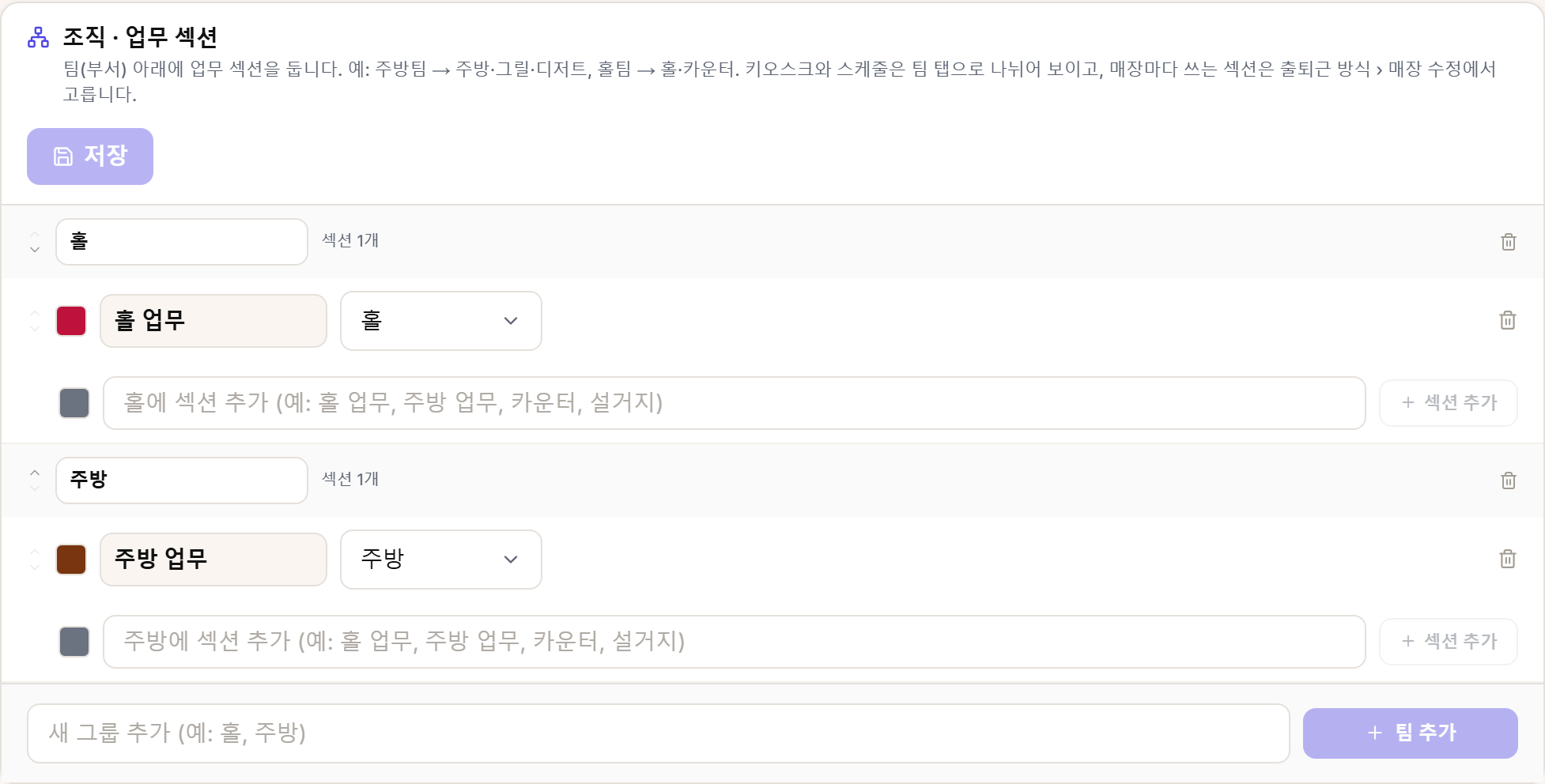
- 1팀이 더 필요하면 아래 「새 그룹 추가 (예: 홀, 주방)」에 이름을 넣고 「+ 팀 추가」. 팀은 섹션을 묶어 키오스크와 스케줄에 탭으로 나뉘어 보이게 합니다.
- 2팀 영역 아래 「{팀}에 섹션 추가 (예: 홀 업무, 주방 업무, 카운터, 설거지)」 → 색상 칩 → 「+ 섹션 추가」.
- 3섹션 이름 · 색 · 소속 팀을 고칩니다. 팀을 바꾸면 다른 팀으로 옮겨지고 「팀 미지정」도 됩니다. 팀 헤더에서 팀 이름과 ▲▼ 순서를 바꿉니다.
- 4이 카드 전용 「저장」을 누릅니다.
섹션은 어떻게 나누나
키오스크에서 직원이 「본인 섹션 → 본인 이름」으로 고르므로, 섹션은 같은 시간대에 한 명이 서는 자리 단위가 좋습니다. 예: 홀 1 · 홀 2 · 카운터 · 주방 · 설거지. 너무 잘게 나누면 스케줄 행이 길어지고, 너무 합치면 누가 어디 있었는지 안 보입니다. 스마트 매뉴얼 템플릿도 섹션 단위로 붙습니다.
| 저장할 때 | 뜻 |
|---|---|
| 「팀·섹션 이름을 비울 수 없습니다.」 | 뜻이름이 빈 팀 · 섹션이 있습니다 |
| 「오늘 이후 이 섹션에 배정된 근무가 있습니다…」 | 뜻지우려는 섹션에 앞으로의 스케줄이 있습니다. 스케줄에서 먼저 옮기거나 지웁니다 |
| 「섹션을 삭제할까요?」 | 뜻모든 매장에서 그 섹션이 빠집니다. 지난 근무기록에는 이름이 그대로 남습니다. 삭제하고 저장 또는 취소 |
| 팀 삭제 🗑 | 뜻섹션은 「팀 미지정」으로 남고 팀만 없어집니다 |
최고관리자 권한 넘기기
최고관리자 본인에게만 보이는 카드입니다. 사업 양도 · 대표 교체처럼 확정된 때만 합니다.

- 1넘길 직원이 재직 중이고 앱 계정이 연결됨이며 권한이 총괄관리자인지 확인합니다. 아니면 목록에 안 나오고 「이임 가능한 총괄관리자 없음」이 보입니다. 먼저 직원 편집에서 그 직원의 직급을 총괄관리자로 바꿉니다. 총괄관리자 직급이 없으면 직급 표에서 기본 권한이 총괄관리자인 직급을 먼저 만듭니다.
- 2「총괄관리자 선택」에서 고르고 「이임」을 누릅니다.
- 3확인 창(「{이름} 님이 최고관리자가 되고, 본인은 총괄관리자로 바뀝니다」)에서 「이임」.
- 4「다시 로그인해 주세요」가 뜨고 1.5초 뒤 자동 로그아웃됩니다. 다시 로그인하면 총괄관리자입니다. 매장 줄에 붙어 있던 최고관리자 직급도 이 회사에서 가장 높은 다른 직급(총괄관리자 직급이 있으면 그 직급)으로 바뀝니다.
되돌리려면 상대가 다시 넘겨야 합니다
이임하면 회사 설정 탭에 들어갈 수 없습니다. 새 최고관리자가 같은 절차로 다시 이임해 주어야 돌아옵니다.
직급 구성 예시
외식 다지점에서 흔한 구성입니다. 이름은 회사에 맞게 바꿉니다.
| 직급 | 기본 권한 | 세부 조정 | 누구 |
|---|---|---|---|
| 최고관리자 | 기본 권한(고정) | 세부 조정없음 | 누구대표 |
| 본사 운영 | 기본 권한총괄관리자 | 세부 조정기본 구성 | 누구본사 운영 · 회계. 회사 설정만 제외 |
| 점장 | 기본 권한지점관리자 | 세부 조정기본 구성 (전체 매장 끔) | 누구매장 책임자. 소속 매장의 근태 · 스케줄 · 급여 · 직원 |
| 매니저 | 기본 권한권한없음 | 세부 조정세부 권한에서 근무만 | 누구급여 · 직원 정보는 빼고 스케줄 · 근태만 |
| 주방장 | 기본 권한권한없음 | 세부 조정세부 권한에서 현장만 | 누구스마트 매뉴얼 · 레시피 편집 |
| 직원 | 기본 권한권한없음 | 세부 조정없음 | 누구홀 · 주방 직원 |
자세한 내용은 아래 도움말을 참조합니다.
이 도움말로 해결되지 않았나요?
고객지원에 문의하시면 이 문서와 함께 전달되고, 영업일 기준 1일 이내에 이메일로 답변드립니다.